

Doplnok prispôsobuje zobrazenie fotografií na platforme Shoptet. Samostatne sa nastavujú fotografie v detaile produktu a galérie vložené do obsahu stránok, článkov alebo podrobného popisu produktu. Názvy polí uvedené v češtine zodpovedajú overenému konfigurátoru.
Videonávod: aktivácia a nastavenie
Video v češtine ukazuje spustenie, nastavenie a používanie doplnku.
1. Inštalácia a spustenie
- Otvorte Rozšírenie pre galériu na Shoptet Doplnkoch a objednajte doplnok pre svoj e-shop. Aktuálnu cenu a skúšobnú dobu nájdete na tejto stránke.
- Po inštalácii otvorte v administrácii svojho e-shopu Prepojenie > Rozšírenie pre galériu.
- Skontrolujte prepínač Zapnout vylepšené galerie (Zapnúť vylepšené galérie). Zapnutý prepínač umožňuje použiť rozšírené zobrazenie. Pri jeho vypnutí sa použijú predvolené galérie Shoptetu a nastavenie doplnku zostane uložené.
- Vyberte záložku Galerie v detailu produktu alebo Galerie v obsahu stránek a nastavte príslušný spôsob zobrazenia.
- Zmeny potvrďte tlačidlom Uložit nastavení a skontrolujte výsledok v e-shope.
Obe záložky riešia iné umiestnenie fotografií. Zmena galérie v detaile produktu nenahrádza nastavenie galérie vloženej do podrobného popisu produktu. Tá patrí do záložky Galerie v obsahu stránek.
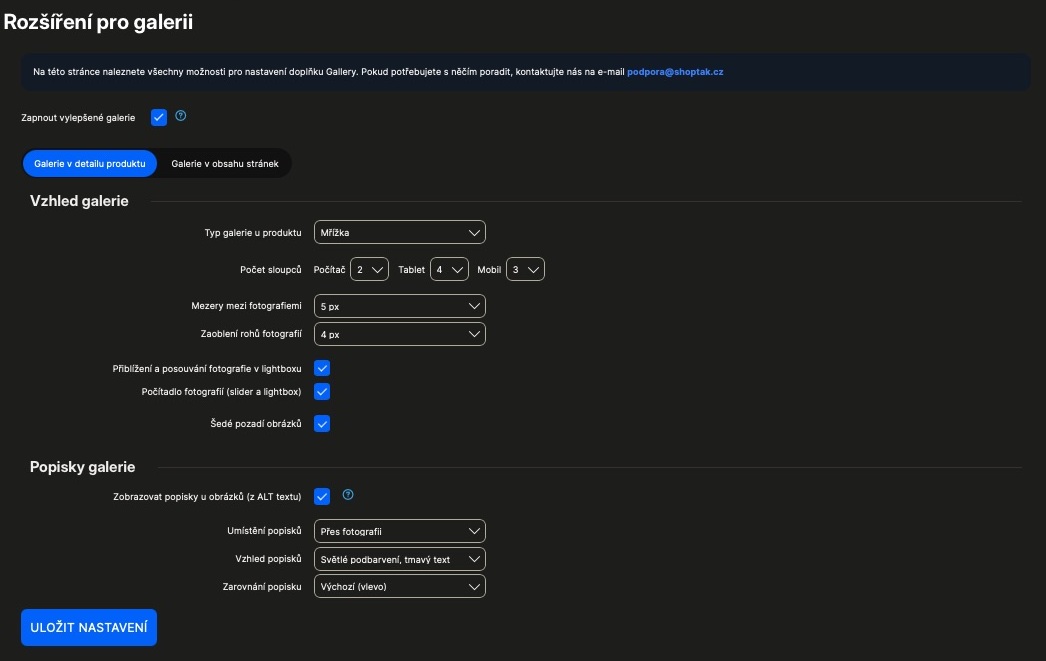
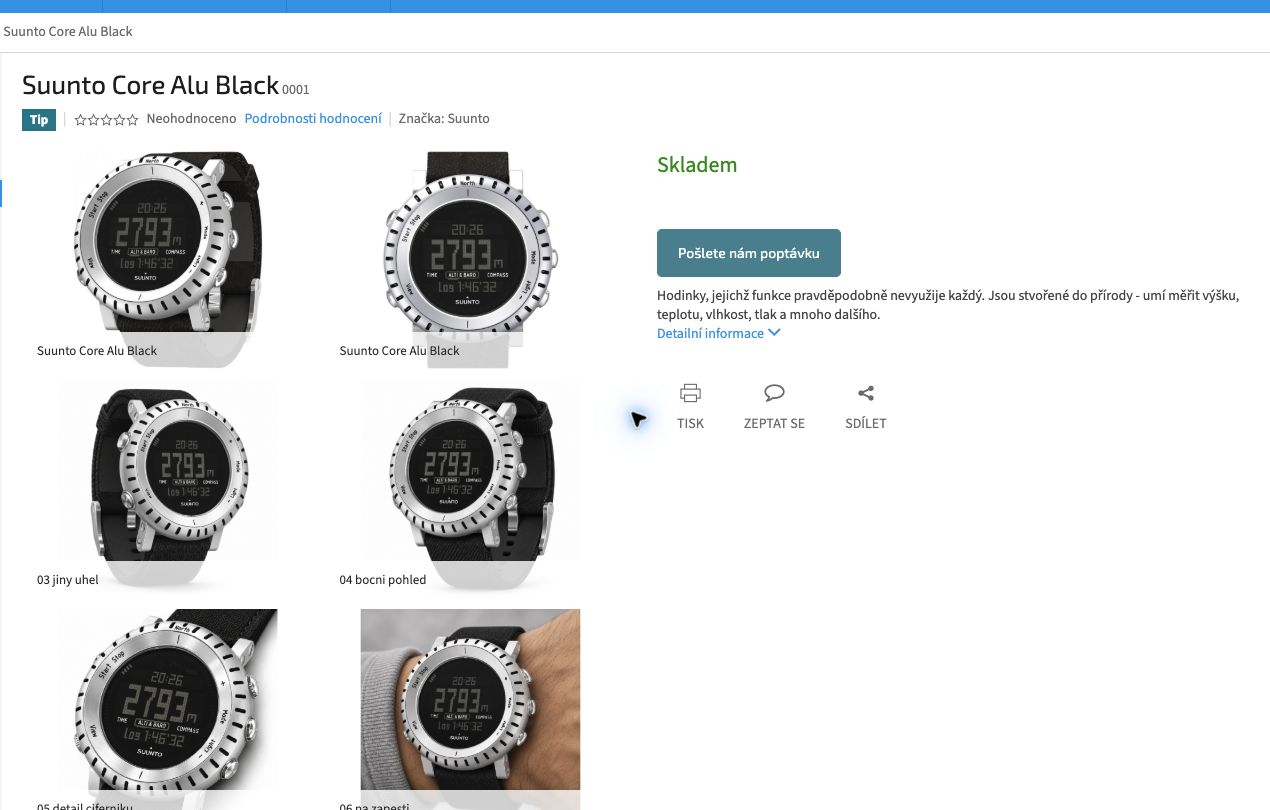
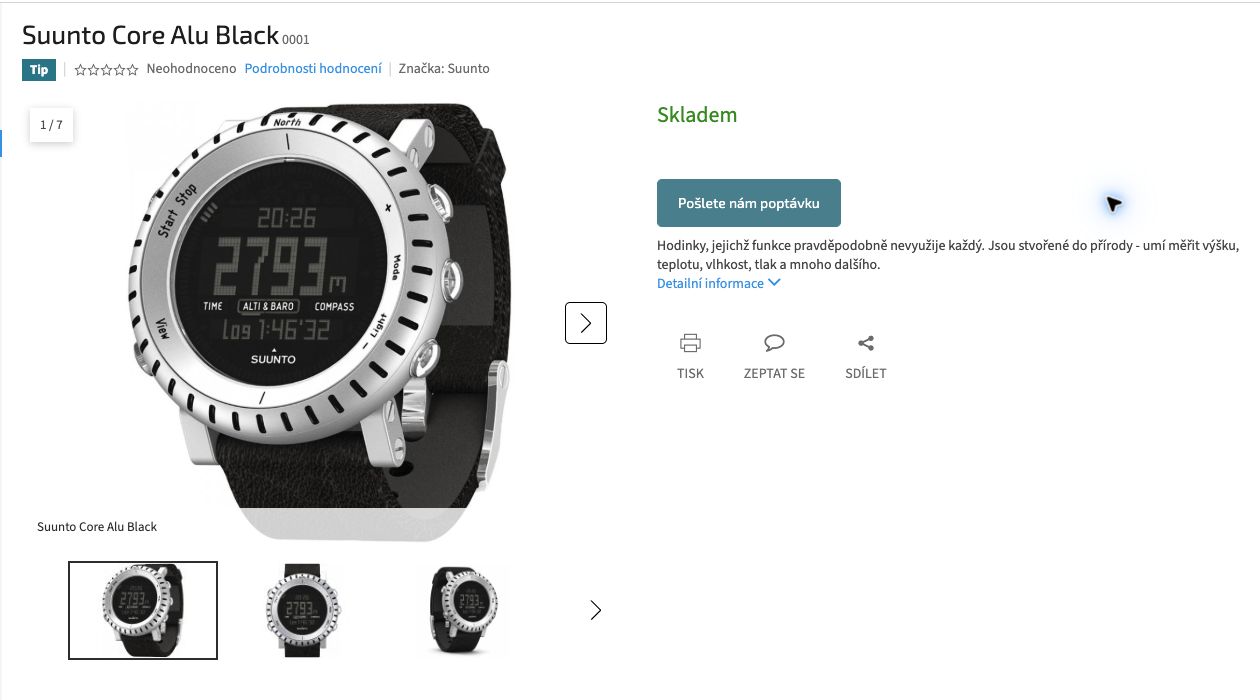
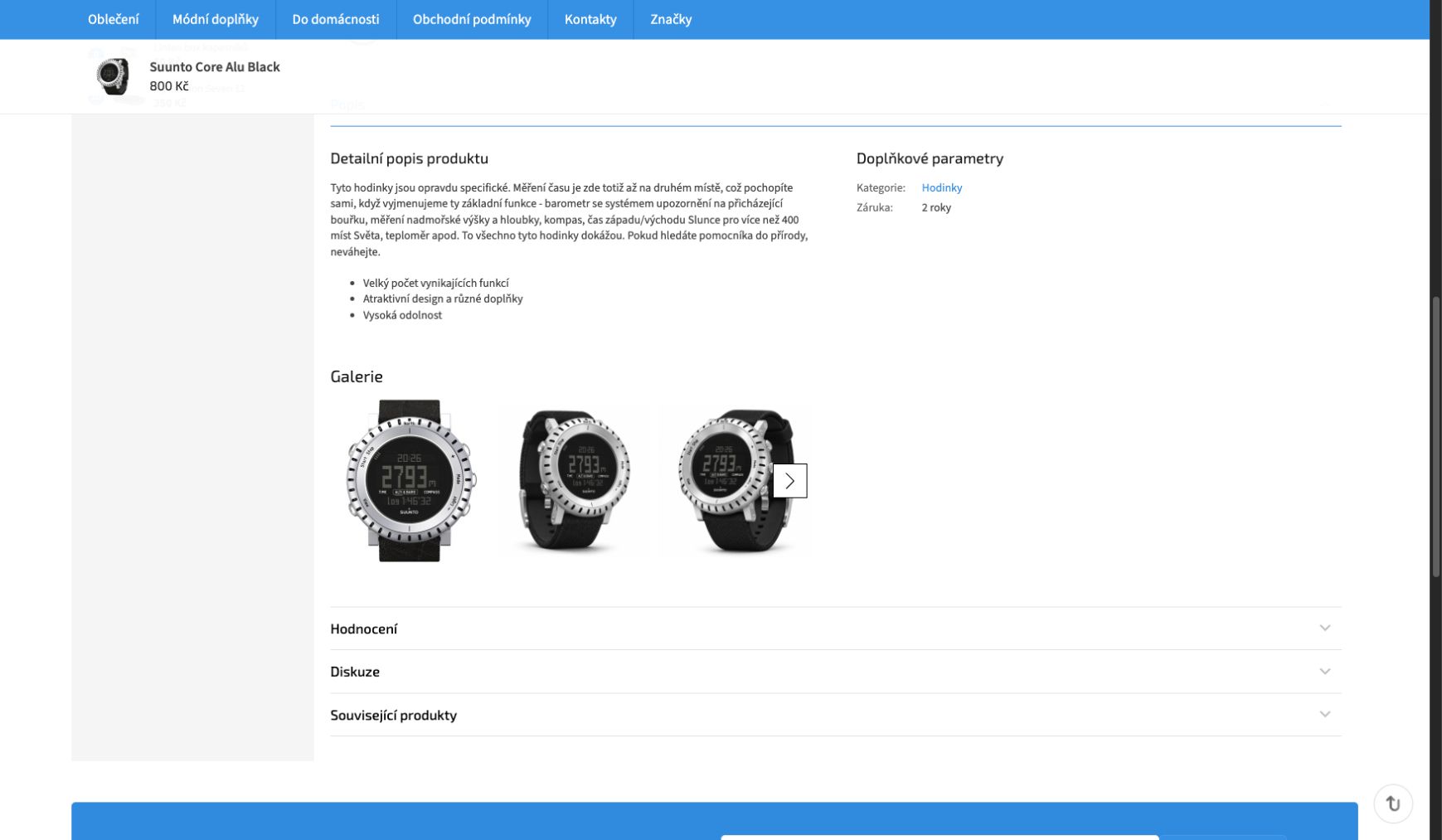
Ukážky nižšie pochádzajú z testovacieho e-shopu a rovnakého produktu. Hlavná galéria je hore vedľa informácií o produkte; obsahová galéria je vložená v jeho podrobnom popise. Fotografie hodiniek slúžia ako ilustrácia jednotlivých rozložení.
2. Galéria v detaile produktu
Táto záložka upravuje hlavnú produktovú galériu. Fotografie a ich ALT texty spravujte pri príslušnom produkte v administrácii Shoptetu; konfigurátor určuje ich zobrazenie.
Typ galérie pri produkte
| Voľba | Čo znamená |
|---|---|
| Výchozí galerie Shoptetu | Pre toto umiestnenie sa použije pôvodná galéria Shoptetu. |
| Slider | Posuvné prezeranie fotografií. V nastavení sa namiesto medzier medzi fotografiami upravujú Mezery mezi náhledy; nastavenie počtu stĺpcov sa pre tento typ nezobrazuje. |
| Mřížka | Usporiadanie fotografií do stĺpcov. Počet stĺpcov vyberte zvlášť pre počítač, tablet a mobil. |
| Masonry (různé výšky fotografií) | Rozloženie vhodné pre fotografie s rôznou výškou. Umožňuje usporiadanie do stĺpcov bez požiadavky na rovnaký pomer strán všetkých fotografií. |
Vzhľad a prezeranie fotografií
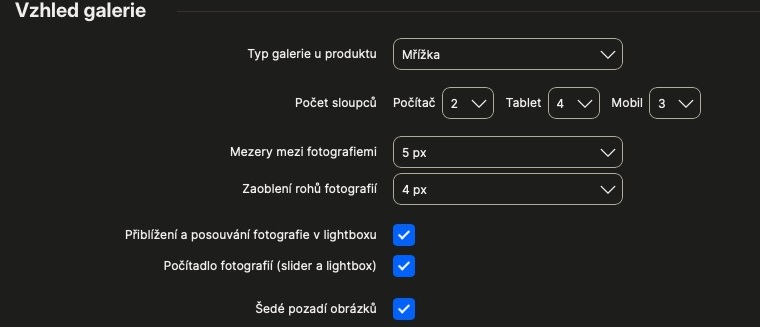
| Nastavenie | Použitie |
|---|---|
| Počet sloupců | Pri mriežke a masonry zvoľte samostatné hodnoty Počítač, Tablet, Mobil. Menší počet stĺpcov poskytne fotografiám viac priestoru. Pre počítač konfigurátor ponúka 1 až 6 stĺpcov; pri každom zariadení vyberajte z jeho ponuky. |
| Mezery mezi fotografiemi / náhledy | Voľby: Výchozí, Bez mezer, 5, 10, 15, 20, 30, 40 alebo 60 px. Voľba Výchozí ponechá predvolené rozostupy; Bez mezer odstráni rozostupy. V slideri sa pole vzťahuje na náhľady. |
| Zaoblení rohů fotografií | Bez zaoblenia alebo 4, 8, 12, 20, 30 či 40 px. Vyššia hodnota viac zaoblí rohy. |
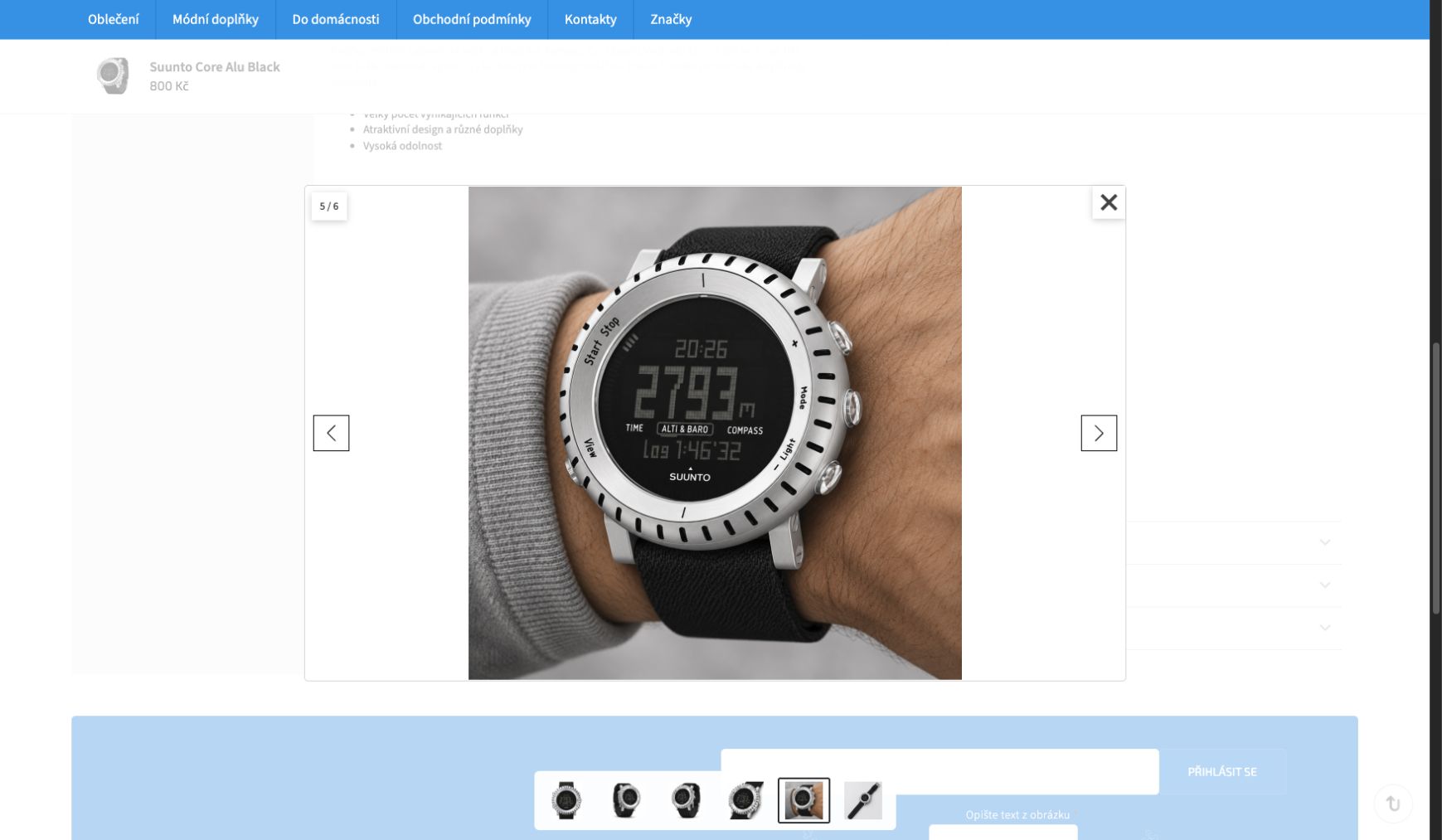
| Přiblížení a posouvání fotografie v lightboxu | Umožňuje podrobnejšie prezeranie fotografie v otvorenom zväčšenom náhľade (lightboxe), vrátane priblíženia a posúvania. |
| Počítadlo fotografií (slider a lightbox) | Zapína informáciu o poradí fotografie a počte fotografií v posuvnom a zväčšenom zobrazení. |
| Šedé pozadí obrázků | Zapína sivé podfarbenie produktových fotografií. Táto voľba je v konfigurátore dostupná pre galériu v detaile produktu. |
V časti Popisky galerie možno zapnúť texty z ALT údajov a upraviť ich umiestnenie, vzhľad aj zarovnanie. Postup je opísaný v kapitole o popisoch.
3. Galérie v obsahu stránok
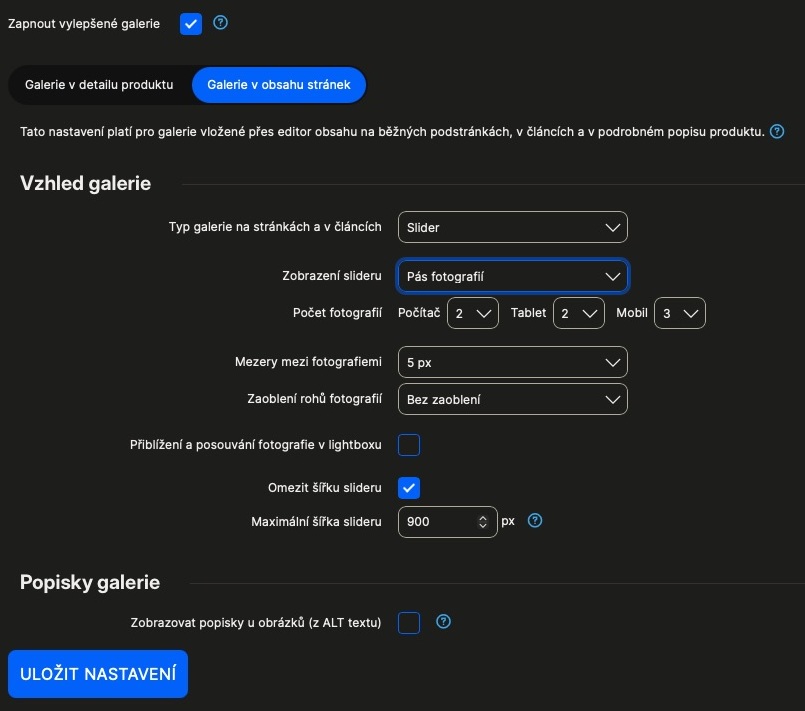
Tieto nastavenia platia pre galérie vložené cez editor obsahu na bežných podstránkach, v článkoch a v podrobnom popise produktu.
Ako vložiť obsahovú galériu
- Otvorte požadovanú stránku, článok alebo podrobný popis produktu v administrácii Shoptetu.
- V editore obsahu zvoľte Vložiť > Nahrať galériu (v českej administrácii Vložit > Nahrát galerii) a vložte fotografie.
- Ak chcete zobrazovať popisy, vyplňte vo vlastnostiach obrázkov ich alternatívny text (ALT).
- Uložte obsah. V nastavení doplnku otvorte záložku Galerie v obsahu stránek, upravte vzhľad a kliknite na Uložit nastavení.
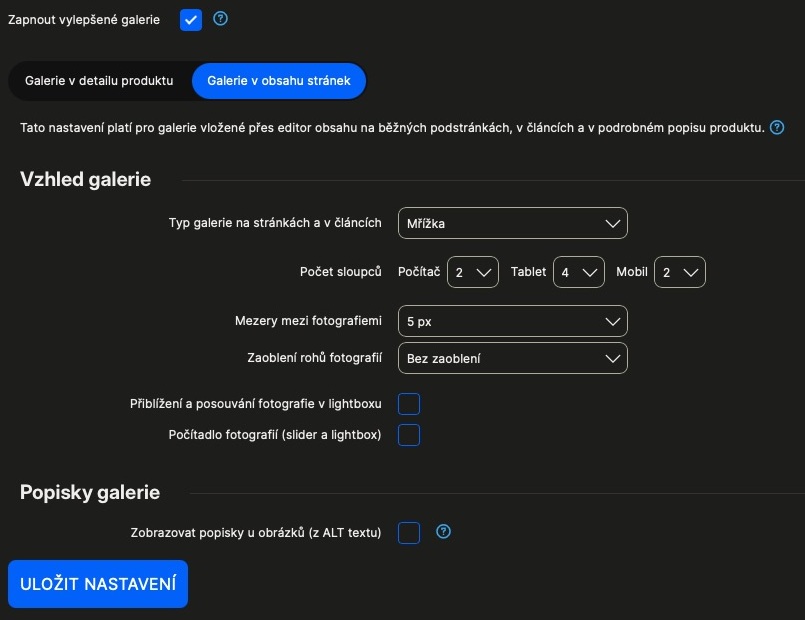
Typ galérie na stránkach a v článkoch
Vybrať možno Výchozí galerii Shoptetu, Slider, Mřížku alebo Masonry (různé výšky fotografií). Predvolená voľba ponechá pôvodné zobrazenie pre túto časť webu. Mriežka a masonry ponúkajú počet stĺpcov zvlášť pre počítač, tablet a mobil, medzery medzi fotografiami, zaoblenie rohov, priblíženie a posúvanie v lightboxe, počítadlo a popisy. Medzery a zaoblenie majú rovnaký význam ako v predchádzajúcej kapitole.
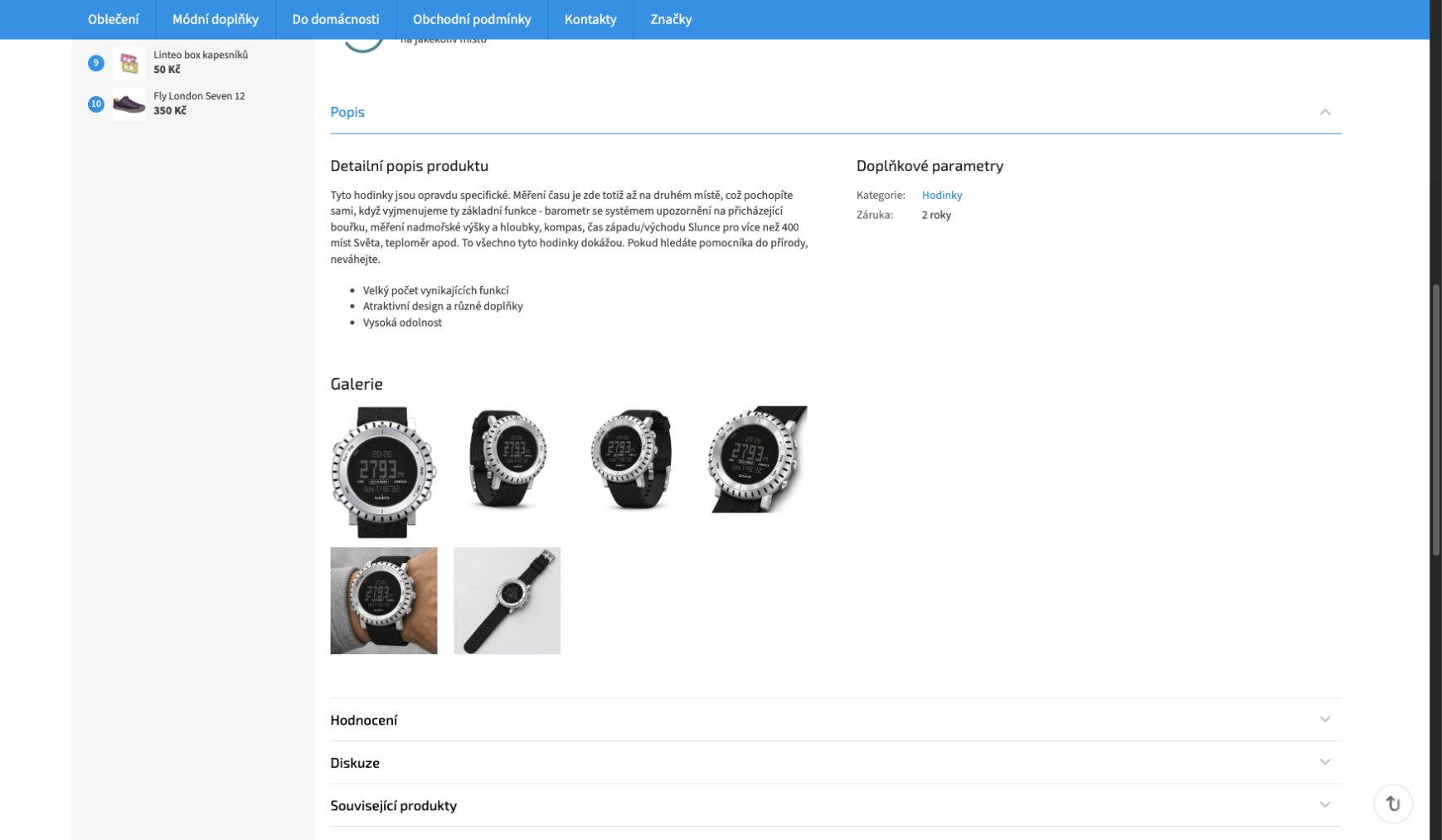
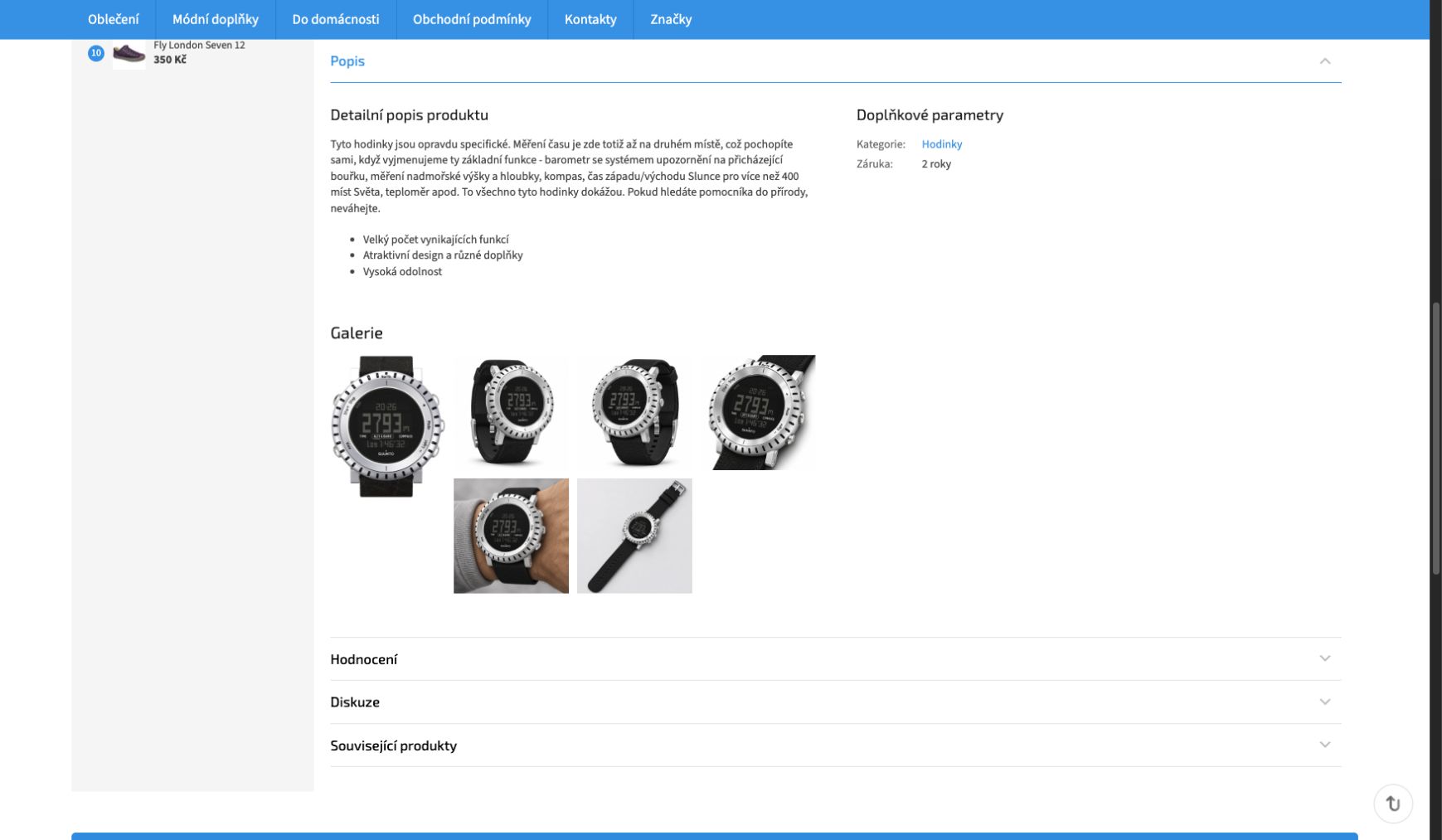
Slider: dva varianty zobrazenia
- Hlavní fotografie s náhledy - zobrazenie s hlavnou fotografiou a náhľadmi ďalších snímok
- Pás fotografií - posuvný pás; po jeho výbere sa objaví Počet fotografií samostatne pre počítač, tablet a mobil
Konfigurátor mení ponuku polí podľa zvoleného typu galérie. Pri obsahovom slideri vyberte Zobrazenie slideru; pri páse nastavte aj počet fotografií podľa zariadenia. Podľa zobrazených polí dolaďte medzery, zaoblenie, lightbox a popisy. Ak niektoré pole nevidíte, skontrolujte typ galérie a zapnutie príslušnej funkcie. Voľba sivého pozadia a zarovnania popisu patrí do nastavenia produktovej galérie.
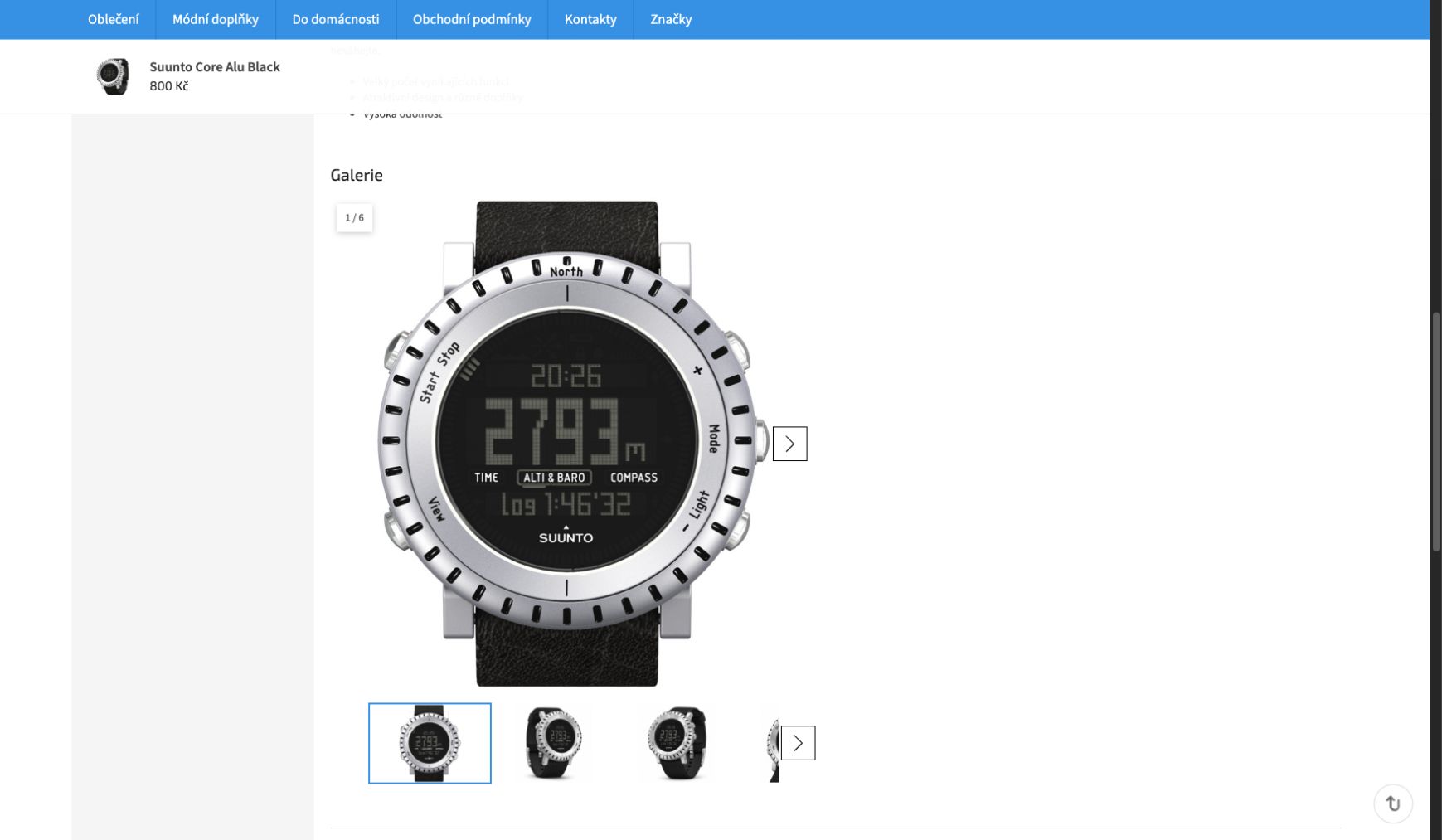
Obmedzenie šírky slideru
Voľba Omezit šířku slideru zapína obmedzenie rozmeru. Do poľa Maximální šířka slideru zadajte požadovanú šírku v pixeloch. Na ukážkovej snímke je 900 px; ide o príklad nastavenia. Po zmene overte výsledok na počítači aj mobile.
4. Popisy fotografií z ALT textu
Zapnite Zobrazovat popisky u obrázků (z ALT textu) v príslušnej záložke doplnku. Bez vyplneného ALT textu sa popis nezobrazí.
- Detail produktu: ALT text upravte pri konkrétnej fotografii produktu v administrácii Shoptetu
- Obsahové galérie: ALT text vyplňte vo vlastnostiach konkrétneho obrázka v editore obsahu
ALT text píšte ako stručný, zrozumiteľný popis fotografie. Slúži tiež ako alternatívny text pre prístupnosť, preto doň nevkladajte nesúvisiace reklamné oznámenia.
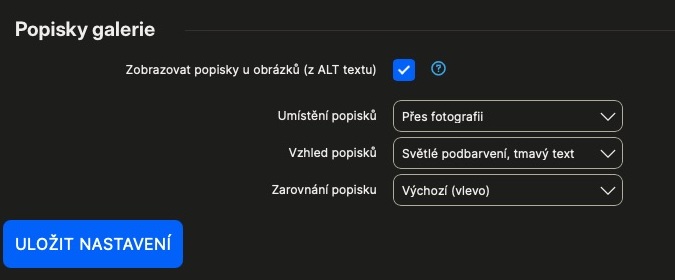
| Nastavenie popisu | Dostupné možnosti |
|---|---|
| Umístění popisků | Přes fotografii, Pod fotografií alebo Po najetí / zaměření. Pri poslednej možnosti skontrolujte správanie pri ovládaní myšou, klávesnicou aj na dotykovom zariadení. |
| Vzhled popisků | Světlé podbarvení, tmavý text alebo Tmavé podbarvení, bílý text. Vyberte čitateľný variant vzhľadom na fotografie. |
| Zarovnání popisku | V produktovej galérii: Výchozí (vlevo), Na střed alebo Vpravo. |
5. Uloženie, používanie a kontrola výsledku
- Po zmenách kliknite na Uložit nastavení. Samotné prepnutie záložky alebo výber hodnoty nie je potvrdením uloženia.
- Otvorte konkrétny detail produktu a samostatne stránku s obsahovou galériou. Overte, že upravujete správnu časť doplnku.
- Skontrolujte počet stĺpcov alebo fotografií na počítači, tablete a mobile. Vyskúšajte posúvanie slideru aj otvorenie fotografie do lightboxu.
- Overte priblíženie, počítadlo a popisy, ak sú pre daný typ zapnuté. Pri popisoch skontrolujte čitateľnosť aj správne vyplnený ALT text.
Keď sa zmena neprejaví
- Overte zapnutie vylepšených galérií, správnu záložku a zvolený typ; Výchozí galerie Shoptetu rozšírené zobrazenie v danej časti nepoužije
- Uistite sa, že ste nastavenie uložili, a obnovte stránku e-shopu
- Pri obsahovej galérii overte vloženie cez Vložiť > Nahrať galériu; samostatne vložený obrázok nie je to isté ako galéria
- Ak chýba text, skontrolujte zapnutie popisov a ALT príslušného obrázka
- Pri kolízii s iným doplnkom alebo individuálnou úpravou kontaktujte podporu a opíšte konkrétnu stránku a správanie
6. Dočasné vypnutie a ukončenie doplnku
Na dočasný návrat k pôvodným galériám vypnite Zapnout vylepšené galerie a zmenu uložte. Nastavenie zostane zachované. Toto vypnutie nie je odinštalovaním doplnku.
Na ukončenie doplnok odinštalujte v administrácii Shoptetu v prehľade nainštalovaných doplnkov. Po odinštalovaní sa galéria a fotografie opäť zobrazia v pôvodnom štýle.
7. Technická podpora a obchodné podmienky
Poskytovateľom doplnku je techka s.r.o. Technická podpora: podpora@shoptak.cz, telefón +420 776 207 147. Prvá odpoveď na otázku je poskytovaná do 24 hodín v pracovných dňoch.
Do požiadavky uveďte adresu e-shopu, odkaz na stránku s galériou, použitú záložku a typ galérie, popis problému a prípadne snímku obrazovky. Neposielajte prihlasovacie heslá.
Návod zodpovedá konfigurátoru overenému dňa 13. 11. 2026.